Roblox Studio untuk Anak: Cara Mulai Bikin Game Sendiri (Umur Berapa, HP atau Laptop)
Belajar Coding12 menit
Belajar Coding

Fajar Hidayat
Tim Kurikulum Coding Algonova
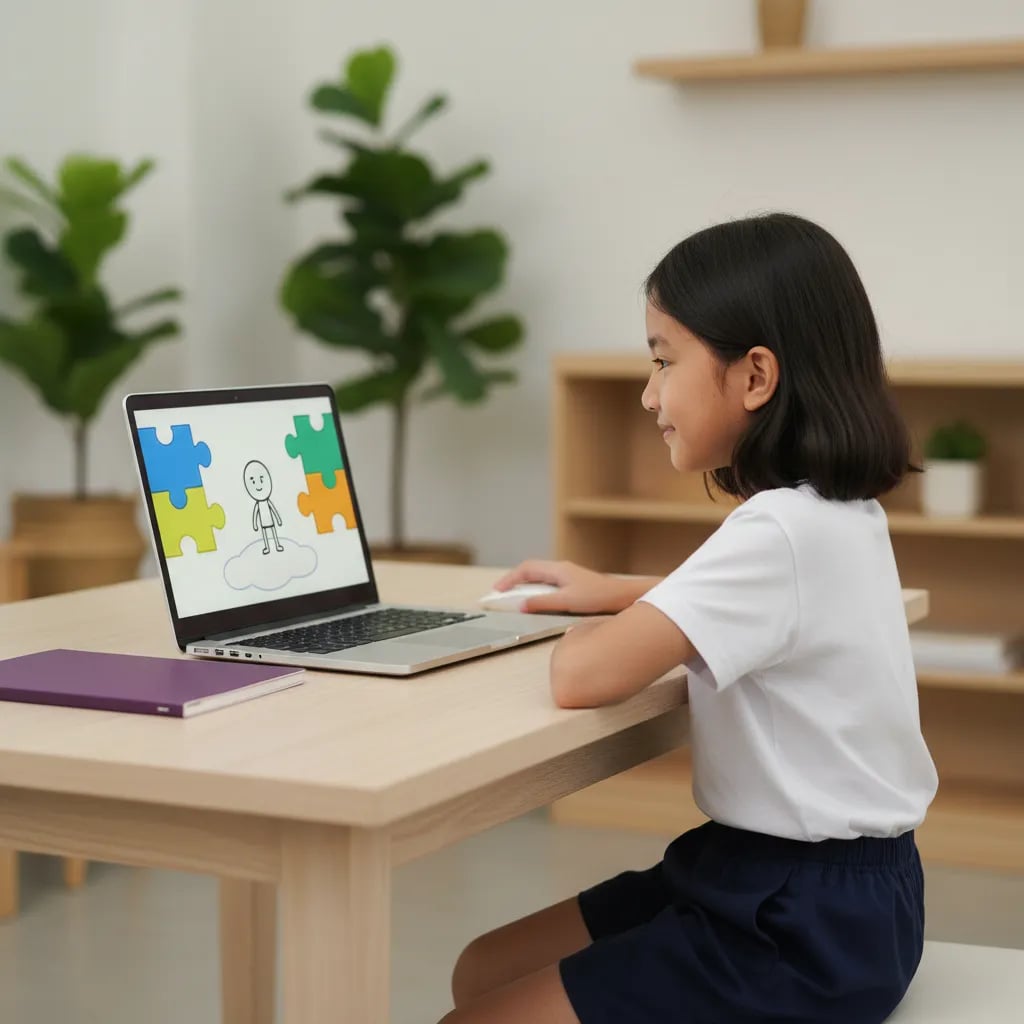
Scratch 3 bisa dibuka online gratis di scratch.mit.edu: klik "Create" atau "Buat", dan editor langsung terbuka di browser tanpa akun dan tanpa instalasi. Kalau internet di rumah sering putus, pasang aplikasi Scratch offline yang juga gratis untuk Windows 10+, macOS 10.13+, ChromeOS, atau tablet Android 6.0+. Scratch dirancang untuk anak 8-16 tahun, sedangkan anak 5-7 tahun lebih cocok memakai ScratchJr.
Scratch 3 online adalah editor Scratch yang berjalan langsung di browser, tanpa unduhan. Versi 3.0 dirilis pada Januari 2019 dan sejak itu menjadi versi utama di situs resmi.
Tanpa akun, proyek tidak tersimpan di situs. Simpan lewat menu File > Simpan ke komputer (Save to your computer), dan Scratch membuat file berakhiran .sb3. File itu bisa dibuka lagi lewat File > Muat dari komputer.
Scratch dibuat oleh tim Lifelong Kindergarten di MIT Media Lab yang dipimpin Mitchel Resnick dan dibuka untuk umum pada 2007. Sekarang Scratch dikelola Scratch Foundation, organisasi nirlaba. Kalau anak baru pertama kali mendengar nama Scratch, penjelasan dasarnya ada di artikel apa itu Scratch.
Pilih online kalau internet di rumah stabil, dan pilih aplikasi offline kalau koneksi sering putus atau kuota terbatas. Isi editornya sama, bedanya ada di cara menyimpan dan membagikan proyek.
| Scratch online | Aplikasi Scratch offline | |
|---|---|---|
| Cara buka | scratch.mit.edu, klik Buat | Unduh di scratch.mit.edu/download |
| Perangkat | Browser di laptop, komputer, Chromebook, tablet | Windows 10+, macOS 10.13+, ChromeOS, tablet Android 6.0+ |
| Tidak didukung | Internet Explorer | Linux, HP Android, iPad |
| Menyimpan | Otomatis ke akun, atau file .sb3 | File di perangkat |
| Membagikan ke komunitas | Langsung dari editor | Ekspor file, lalu unggah lewat situs |
| Biaya | Gratis | Gratis |
Untuk Windows, aplikasi biasanya dipasang lewat Microsoft Store. Halaman unduhan resmi ada di scratch.mit.edu/download, jadi hindari file Scratch dari situs pihak ketiga.
Contoh: keluarga Bu Rina di Kupang memakai aplikasi offline di laptop karena sinyal di rumah naik turun. Nadia, 9 tahun, membuat proyek tanpa internet sepanjang minggu. Setiap Sabtu, saat ke rumah neneknya yang punya wifi, ia mengunggah file .sb3 ke akunnya.
Akun Scratch gratis dan cukup dibuat sekali, idealnya bersama orang tua. Akun dibutuhkan untuk menyimpan proyek di situs, membagikannya, dan memberi komentar.
Akun baru berstatus "New Scratcher" dengan beberapa batasan, misalnya belum bisa memakai cloud data. Status naik menjadi "Scratcher" setelah anak aktif beberapa waktu dan membagikan proyek.
Akun guru (Scratch Teacher Account) dibuat lewat halaman For Educators. Tim Scratch memverifikasi bahwa pendaftarnya pendidik, biasanya dalam 1 hari. Dengan akun ini guru membuat kelas, mengundang murid lewat tautan, dan mengatur ulang kata sandi murid. Untuk satu anak di rumah, akun biasa sudah cukup.
Scratch cukup aman untuk anak: tim Scratch Foundation memoderasi komunitas setiap hari dan memakai filter kata kasar. Tapi komunitasnya terbuka untuk umum, jadi tetap perlu beberapa aturan rumah.
Beberapa hal tentang cara kerja komunitasnya:
Aturan rumah yang bisa langsung dipakai: jangan menulis nama lengkap, sekolah, alamat, nomor WA, atau foto wajah di proyek dan profil. Seminggu sekali, buka profil anak bersama dan lihat komentar terbaru. Bagi anak 8-9 tahun, matikan dulu komentar sampai ia terbiasa.
Contoh: Bima, 10 tahun, menerima komentar yang meminta akun Instagram-nya. Karena sudah sepakat dengan ibunya, ia tidak membalas, menekan Laporkan, lalu mematikan komentar di proyek itu selama seminggu.
Laptop atau komputer dengan mouse adalah pilihan terbaik untuk Scratch 3, karena anak perlu menyeret banyak blok kecil dengan tepat. Chromebook dan tablet 8 inci ke atas masih nyaman, sedangkan HP tidak didukung.
| Perangkat | Cocok? | Catatan |
|---|---|---|
| Laptop atau PC | Paling cocok | Online atau aplikasi offline, mouse mempercepat kerja |
| Chromebook | Cocok | Online atau aplikasi dari Google Play |
| Tablet Android 8 inci+ | Cukup | Aplikasi offline atau browser, layar 10 inci lebih nyaman |
| iPad | Cukup | Lewat Safari, tidak ada aplikasi offline |
| HP | Tidak disarankan | Aplikasi Scratch untuk Android hanya berjalan di tablet |
Laptop tidak harus baru. Spesifikasi minimal untuk anak SD kami bahas di panduan laptop untuk coding anak SD. Kalau di rumah hanya ada HP, pilih aplikasi dari daftar aplikasi coding di HP untuk anak. Untuk anak 5-7 tahun, ScratchJr di tablet lebih pas, dan pilihannya ada di panduan game dan aplikasi coding anak TK.
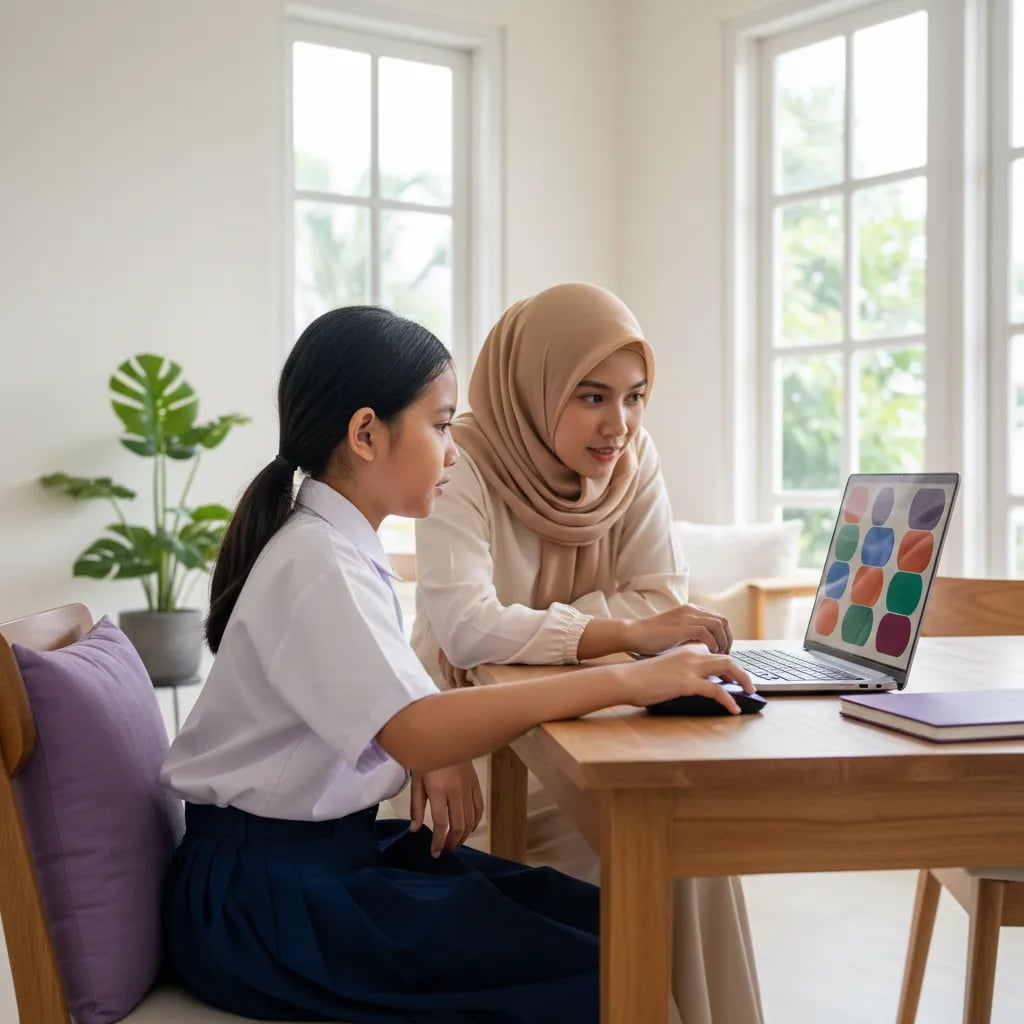
Tiga proyek ini bisa diselesaikan anak 8-10 tahun dalam 20-40 menit masing-masing. Urutannya sengaja dari yang paling mudah.
Setelah tiga proyek ini, anak bisa memilih tantangan berikutnya dari 12 ide proyek Scratch untuk anak SD.
Anak tidak perlu menghafal semua blok. Di rumah, yang paling penting adalah ia menyelesaikan satu proyek kecil sampai bisa dimainkan, lalu menunjukkannya kepada Anda.
Fajar Hidayat, Tim Kurikulum Coding Algonova
Belajar Scratch sendiri di rumah cukup untuk 2-4 minggu pertama. Kelas dengan guru mulai berguna ketika anak macet di konsep yang sama berulang kali atau mulai bosan karena tidak tahu mau membuat apa.
Tanda yang biasanya terlihat di rumah:
Di Algonova, Scratch dipakai di kursus Visual Programming untuk anak SD kelas 3 ke atas, dengan guru live dan grup maksimal 10 anak. Jalur lengkap dari Scratch ke Roblox dan Python untuk usia 8-12 tahun ada di halaman kelas coding anak SD. Kalau ingin melihat dulu cara belajarnya, daftarkan anak ke kelas coding gratis berupa master class 60 menit.
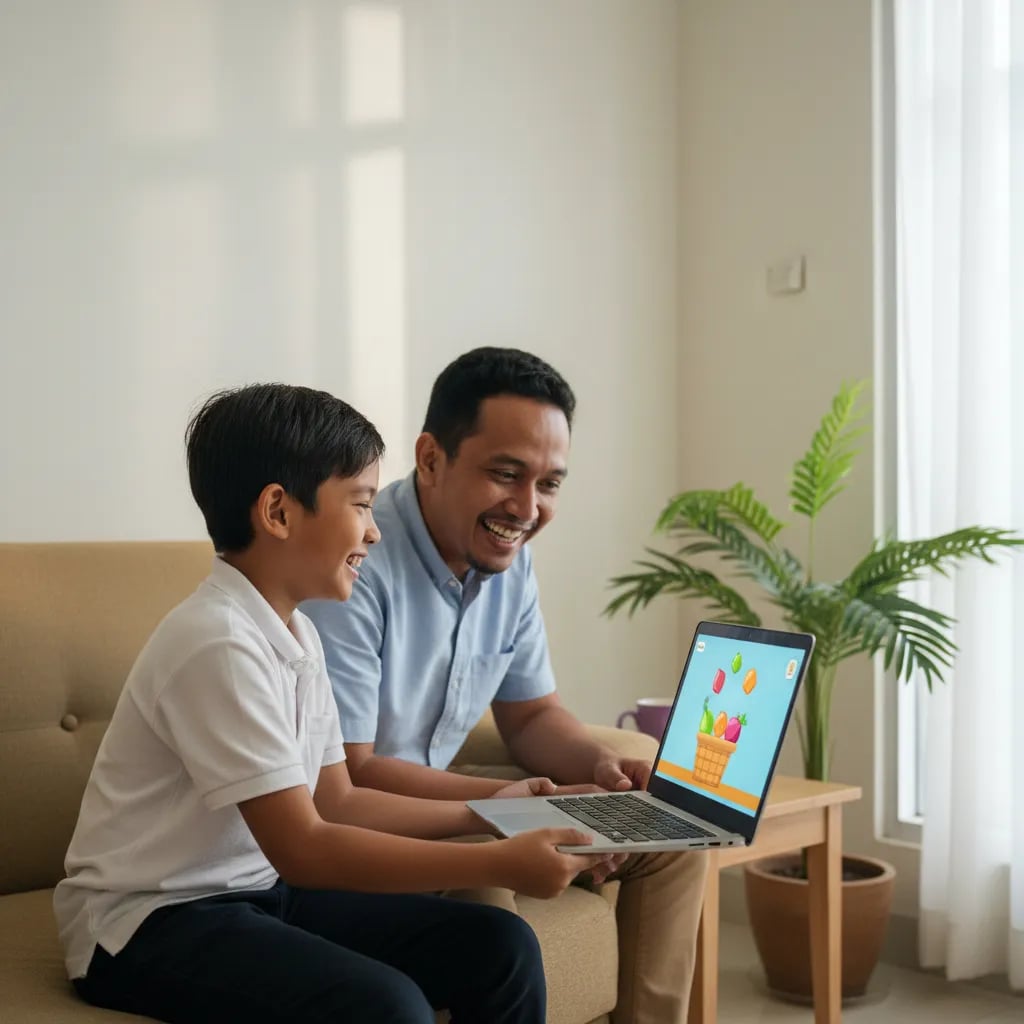
Alamat resmi Scratch adalah scratch.mit.edu, dan semua fitur di situs itu gratis. Ketik alamat ini langsung di browser, karena hasil pencarian "site scratch" atau "scratch download" sering memunculkan iklan dan situs tiruan. Di situs resmi Anda bisa membuka editor, membuat akun, melihat proyek komunitas, dan mengunduh aplikasi offline. Domain mit.edu menandakan Scratch berasal dari Massachusetts Institute of Technology di Amerika Serikat, tempat Scratch dikembangkan sejak 2003 sebelum dirilis untuk umum pada 2007. Kalau sebuah situs meminta pembayaran, nomor kartu, atau mengunduh file .exe dari luar Microsoft Store, tinggalkan situs itu. Tandai scratch.mit.edu di browser anak supaya ia tidak perlu mencarinya lewat Google setiap kali mau membuat proyek. Situs resmi juga tersedia dalam Bahasa Indonesia, cukup ganti bahasa di bagian bawah halaman. Alamat scratch.mit.edu/projects/editor langsung membuka editor, jadi bisa juga ditandai sebagai pintasan.
Bisa, Scratch 3 bisa dipakai tanpa akun lewat tombol Buat di scratch.mit.edu. Anak langsung bisa menyusun blok, menggambar tokoh, menambah suara, dan menjalankan proyek. Bedanya, proyek tidak tersimpan di situs. Kalau tab browser tertutup sebelum disimpan, pekerjaan hilang. Karena itu biasakan anak menyimpan lewat File, lalu Simpan ke komputer, setiap 10-15 menit. File .sb3 bisa dibuka lagi kapan saja dan diunggah ke akun nanti. Tanpa akun, anak juga tidak bisa membagikan proyek ke komunitas atau memberi komentar. Untuk anak 7-8 tahun yang baru mencoba, mode tanpa akun sudah cukup. Setelah anak menyelesaikan 2-3 proyek dan ingin menunjukkannya ke teman, buatlah akun bersama, lalu unggah file yang sudah tersimpan. Simpan semua file .sb3 di satu folder bernama "Scratch" di laptop, supaya mudah dicari dan tidak tercampur dengan tugas sekolah atau unduhan lain.
Buka scratch.mit.edu/download di laptop, pilih sistem operasi, lalu ikuti petunjuknya. Untuk Windows 10 atau lebih baru, aplikasi dipasang lewat Microsoft Store. Untuk Mac, butuh macOS 10.13 atau lebih baru, dan aplikasi tersedia di Mac App Store atau sebagai file .dmg. Chromebook dan tablet Android 6.0+ memasangnya dari Google Play. Setelah terpasang, aplikasi berjalan tanpa internet, dan proyek tersimpan di perangkat. Linux belum didukung secara resmi, jadi laptop Linux sebaiknya memakai versi online di browser. Ukuran unduhannya ratusan megabyte, jadi pakai wifi, bukan kuota HP. Aplikasi offline tidak bisa langsung membagikan proyek ke komunitas. Anak perlu mengekspor file, masuk ke situs, lalu mengunggahnya. Jadi Anda bisa melihat proyeknya lebih dulu. Kalau aplikasi meminta pembaruan, perbarui lewat toko aplikasi yang sama tempat Anda memasangnya. Di Windows yang dikelola sekolah, pembaruan biasanya diurus admin sekolah.
Situs scratch.mit.edu memang terbuka di browser HP, tetapi editornya terlalu kecil untuk dipakai dengan nyaman. Aplikasi Scratch untuk Android juga hanya berjalan di tablet, dan halaman unduhan resmi menjawab tegas bahwa HP Android tidak didukung. Di layar 6 inci, menu blok menutupi area kerja, dan jari sering salah menyeret blok. Anak bisa memakai HP untuk menonton proyek orang lain atau membaca ide, tetapi untuk membuat proyek sebaiknya pindah ke laptop, Chromebook, atau tablet minimal 8 inci. Kalau di rumah memang hanya ada HP, pilih aplikasi coding yang dirancang untuk layar kecil sebagai langkah awal. Untuk anak 5-7 tahun, ScratchJr di tablet lebih cocok daripada Scratch 3. Kelas coding online Algonova juga diikuti dari laptop, komputer, atau tablet, tidak dari HP. Laptop lama keluarga sering sudah cukup, asalkan browsernya diperbarui dan anak punya mouse sederhana.
Menurut tim Scratch, Scratch 3 dirancang untuk anak 8-16 tahun, dan anak 5-7 tahun lebih cocok memakai ScratchJr. Di usia 8 tahun, kebanyakan anak sudah lancar membaca label blok dan bisa memakai mouse dengan tepat. Tanpa dua hal ini, anak cepat frustrasi. Anak 7 tahun yang sudah lancar membaca sering bisa mulai dengan didampingi orang tua, misalnya membuat animasi sederhana 15 menit. Anak 11-12 tahun biasanya cepat masuk ke game dengan variabel dan skor, lalu siap mencoba bahasa teks seperti Python. Tidak ada batas atas, karena banyak remaja dan guru tetap memakai Scratch untuk membuat prototipe game. Ukuran yang lebih berguna daripada umur adalah kemampuan membaca dan rasa penasaran anak. Kalau ragu, master class gratis 60 menit bisa membantu melihat level anak. Setelah kelas itu, guru biasanya menyarankan apakah anak cocok mulai dari Scratch, Roblox, atau Python, sesuai umur dan kemampuannya.
Orang tua bisa memantau akun Scratch anak, walaupun Scratch tidak punya dasbor khusus orang tua. Untuk anak di bawah 16 tahun, akun didaftarkan dengan email orang tua, jadi pemberitahuan penting dan tautan reset kata sandi masuk ke email Anda. Cara paling praktis adalah membuka profil anak di scratch.mit.edu/users/namapengguna seminggu sekali. Di sana terlihat proyek yang dibagikan, studio yang diikuti, dan komentar terbaru. Simpan juga kata sandi akun anak, lalu bahas bersama komentar yang masuk. Anak bisa mematikan komentar di proyeknya sendiri, dan setiap komentar punya tombol Laporkan. Kalau anak belajar di sekolah lewat akun kelas, guru juga bisa melihat aktivitas murid dan mengatur ulang kata sandi. Kebiasaan 10 menit setiap akhir pekan ini biasanya cukup untuk anak SD. Kalau ada komentar yang membuat anak tidak nyaman, ajak ia menceritakannya, lalu laporkan bersama, tanpa membalas komentar itu.
Scratch 3.0 adalah versi saat ini, dirilis Januari 2019, dan berjalan di browser modern tanpa Flash. Scratch 2.0 dari 2013 memakai Adobe Flash yang sudah dihentikan, sehingga editor online lamanya tidak bisa dipakai lagi. Proyek lama masih bisa dibuka di Scratch 3. Dibanding Scratch 2, versi 3 menambah ekstensi Terjemahkan dan Teks ke Suara, dukungan micro:bit dan LEGO, dan bisa dipakai di tablet. ScratchJr adalah aplikasi terpisah untuk anak 5-7 tahun, dirilis pada 2014 untuk tablet. Bloknya bergambar tanpa banyak teks, sehingga anak yang belum lancar membaca tetap bisa membuat cerita bergerak. Proyek ScratchJr tidak bisa dipindahkan ke Scratch 3, tetapi konsepnya sama: urutan, pengulangan, dan event. Banyak anak pindah dari ScratchJr ke Scratch 3 sekitar umur 8 tahun. Tanda siap pindah biasanya terlihat saat anak mulai bosan dengan blok bergambar dan bisa membaca perintah pendek sendiri.
Untuk anak SD, 30-45 menit sekali duduk, 3-4 kali seminggu, sudah cukup untuk kemajuan yang terasa. Waktu ini cukup untuk menyelesaikan satu proyek kecil atau menambah satu fitur ke game, tanpa membuat anak lelah di depan layar. Hitung waktu Scratch sebagai bagian dari total waktu layar anak, bukan tambahan bebas. Sesi pendek dengan tujuan jelas, misalnya "hari ini kucingnya bisa melompat", hasilnya lebih terasa daripada dua jam tanpa arah. Di akhir sesi, minta anak menunjukkan apa yang ia buat dalam 2 menit. Dari penjelasan singkat itu Anda tahu kemajuannya. Kalau dalam 2-3 minggu anak terus macet di konsep yang sama, misalnya variabel skor, pertimbangkan belajar bersama guru dalam grup kecil maksimal 10 anak. Guru bisa melihat di mana anak tersandung dan memberi tugas kecil yang pas, sehingga anak tidak berhenti di tengah jalan.
Blog

Algonova worldwide
Kontak
Whatsapp: +62 21 50996971
Email: info@algonova.id
Alamat
Coworking Area, Gedung IT 6 Lantai Dasar, Nongsa Digital Park, Jalan Hang Lekiu, Kelurahan Sambau, Kecamatan Nongsa, Batam, Indonesia Direktorat Jenderal Perlindungan Konsumen dan Tertib Niaga – Kementerian Perdagangan Republik Indonesia. Whatsapp Ditjen PKTN: 0853-1111-1010
PT Algonova Indonesia Cerdas Hak cipta dilindungi undang-undang 2026