Lukisan AI untuk Kanak-Kanak atau Pensel: Apa Sebenarnya Anak Belajar?
Belajar Reka Bentuk7 minit bacaan
Panduan Ibu Bapa

Aina Rashid
Editor Pendidikan Ibu Bapa Algonova Malaysia
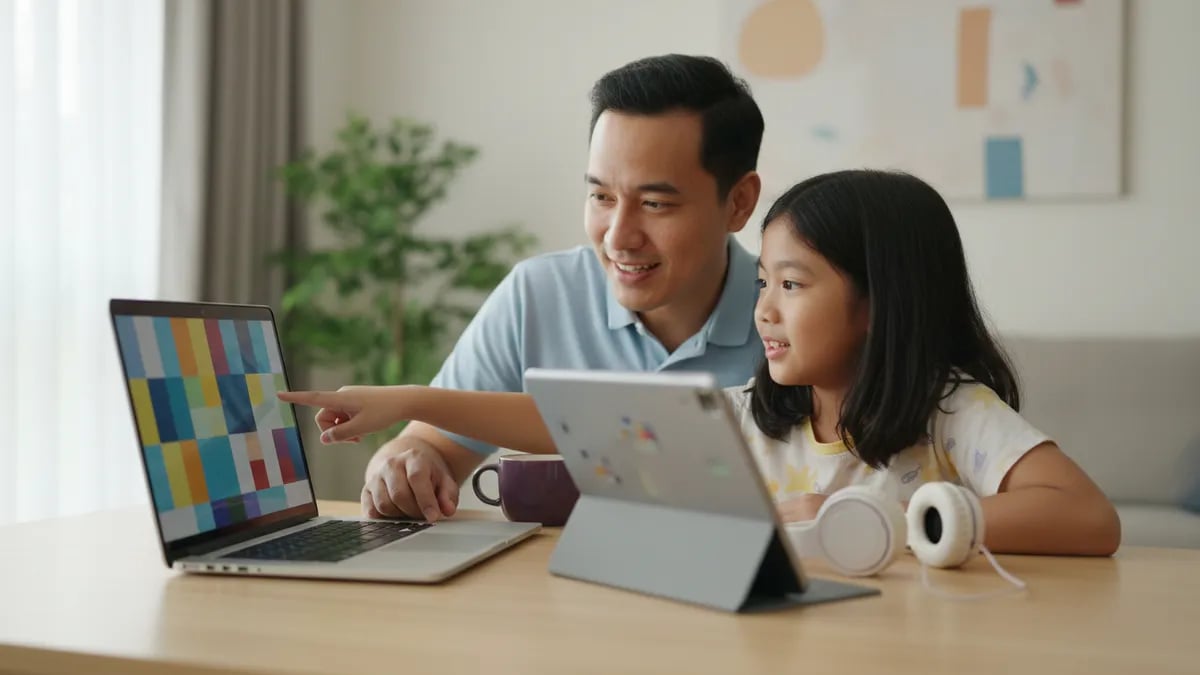
Laptop untuk anak belajar coding tidak perlu baharu atau mahal: RAM 4 GB, papan kekunci sebenar dan kamera web sudah cukup untuk kelas langsung dan Scratch. Tablet sesuai untuk anak 5 hingga 7 tahun. Chromebook boleh menjalankan Scratch dengan baik, tetapi Roblox Studio hanya ada untuk Windows dan Mac, jadi mulai kira-kira umur 10 tahun, laptop biasa kurang menimbulkan masalah.
Jawapannya bergantung pada umur anak dan alat yang dia guna untuk coding. Dalam kelas langsung, skrin perlu memaparkan dua benda serentak: panggilan video dengan guru dan editor coding di sebelahnya. Makin besar anak, makin berat editornya.
| Umur | Biasanya coding dengan | Peranti yang sesuai | Minimum yang perlu disemak |
|---|---|---|---|
| 5 hingga 7 | Seret blok, aplikasi mudah, latihan tetikus dan papan kekunci | Tablet 10 inci ke atas, atau mana-mana laptop | Kamera depan, fon kepala |
| 8 hingga 11 | Scratch dalam pelayar | Laptop atau Chromebook | RAM 4 GB, papan kekunci, tetikus |
| 10 hingga 12 | Roblox Studio | Laptop Windows atau Mac | Windows 10 atau macOS 10.14, RAM 3 GB, skrin 1600×900 |
| 12 hingga 17 | Python dan editor kod | Laptop Windows atau Mac | RAM 8 GB lebih selesa |
Anak akan naik ke baris seterusnya bila dia membesar. Budak 9 tahun yang suka Scratch hari ini mungkin mahu cuba Roblox Studio dua tahun lagi. Jadi pilih peranti untuk keperluan tahun depan, bukan untuk penggal ini sahaja.
Laptop Windows atau Mac boleh menjalankan semua alat yang anak jumpa dari umur 5 hingga 17 tahun. Tablet dan Chromebook hanya menjalankan sebahagian.
| Laptop Windows atau Mac | Chromebook | Tablet (iPad atau Android) | |
|---|---|---|---|
| Kelas video langsung | Ya | Ya | Ya |
| Scratch | Pelayar atau aplikasi | Pelayar atau aplikasi | Pelayar; tiada aplikasi iPad |
| Roblox Studio | Ya | Tidak | Tidak |
| Python dengan editor penuh | Ya | Hanya melalui Linux, yang mungkin disekat pada peranti sekolah | Tidak |
| Latihan menaip | Papan kekunci sebenar | Papan kekunci sebenar | Perlu papan kekunci tambahan |
| Video dan editor sebelah-menyebelah | Mudah | Mudah pada skrin 13 inci | Sukar pada satu skrin |
Roblox Creator Hub menyenaraikan Roblox Studio sebagai aplikasi untuk Windows dan Mac sahaja, dengan RAM minimum 3 GB dan skrin 1600×900 (panduan pemasangan Roblox Studio). Kalau anak tanya sama ada Roblox Studio boleh dipasang di laptop, jawapannya boleh, asalkan bukan Chromebook.
Tablet cukup untuk anak 5 hingga 7 tahun dan untuk sesi Scratch yang pendek, tetapi selepas itu ia cepat memenatkan. Anak kecil kebanyakannya menekan dan menyeret, dan skrin 10 inci memberi ruang yang cukup.
Masalahnya timbul bila skrin perlu dibahagi dua. Dalam kelas langsung, anak melihat guru, mendengar dan menyusun blok pada masa yang sama. Pada tablet, tetingkap video dan editor berebut satu skrin. Scratch juga tiada aplikasi rasmi untuk iPad, jadi pengguna iPad bekerja melalui Safari atau Chrome.
Contohnya Nurul, 7 tahun, dari Seremban. Dia mengikuti kelas pertamanya menggunakan tablet Android 10 inci keluarga dengan papan kekunci Bluetooth yang murah. Selama setahun semuanya lancar. Bila dia berumur 8 tahun dan mula membuat projek Scratch penuh, ibu bapanya memberikan laptop lama ayahnya, terutamanya kerana skrin yang lebih besar.
Kalau tablet satu-satunya peranti di rumah, dirian tablet dan papan kekunci murah sudah menyelesaikan kebanyakan masalah. Fon kepala pun banyak membantu.
Chromebook pilihan yang baik dan lebih murah untuk anak 8 hingga 11 tahun yang belajar Scratch. Scratch berjalan dalam pelayar Chrome, dan papan kekunci serta pad sentuh Chromebook memadai untuk menyeret blok.
Hadnya muncul kemudian. Roblox Studio tidak berjalan di ChromeOS. Python dengan editor sebenar memerlukan persekitaran pembangunan Linux. Bantuan Chromebook rasmi Google menyebut pemasangannya boleh mengambil masa 10 minit atau lebih, dan ciri ini mungkin tidak tersedia pada peranti kerja atau sekolah. Kalau Chromebook itu dari sekolah dengan akaun yang diurus, anggap sahaja anda tidak boleh memasang apa-apa.
Pilih peranti untuk alat yang anak akan guna tahun depan, bukan alat yang dia guna hari ini.
Peraturan mudah: kalau anak sudah 10 tahun ke atas dan selalu bercakap tentang membina game Roblox, lupakan Chromebook dan lihat laptop Windows asas.
Mana-mana laptop yang masih berfungsi dari lima tahun kebelakangan ini biasanya sesuai untuk kelas coding anak 8 tahun. Laptop pertama untuk coding tidak perlu kad grafik gaming atau pemproses terbaharu. Semak perkara ini sebelum membeli atau menurunkan laptop lama kepada anak:
Laptop lama ibu bapa atau abang dan kakak selalunya lulus keenam-enam semakan ini. Set semula laptop itu, buat akaun pengguna berasingan untuk anak dan buang game sebelum kelas pertama.
Kelajuan internet sama penting dengan peranti. Kelas master percuma kami berjalan di Zoom, dan Zoom mengesyorkan 1.2 Mbps untuk panggilan satu lawan satu 720p, serta 2.6 Mbps muat naik dan 1.8 Mbps muat turun untuk panggilan kumpulan 720p. Kebanyakan pelan gentian optik di rumah memberi jauh lebih daripada itu, tetapi isyarat Wi-Fi yang lemah di bilik tidur masih boleh memutuskan panggilan.
Sebelum kelas pertama:
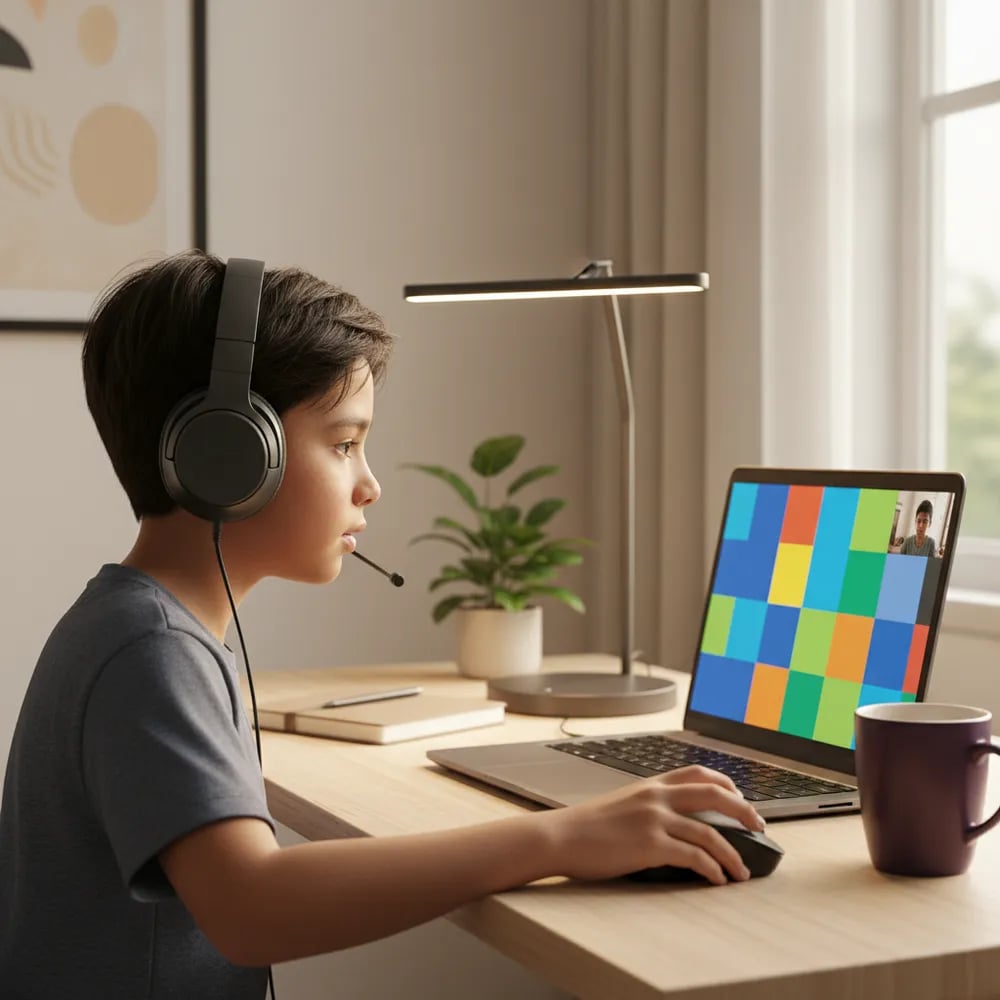
Peranti terbaik selalunya yang sudah ada di rumah.
Arif, 6 tahun, dari Kuching, bermula dengan iPad ibunya dan sebuah dirian. Dia berlatih menyeret, mengklik dan mengenal huruf pada papan kekunci. Keluarganya merancang membeli laptop bila dia 8 tahun dan mula belajar Scratch.
Jia Hui, 9 tahun, dari Petaling Jaya, menggunakan Chromebook yang dibeli ibu bapanya untuk projek sekolah. Scratch berjalan lancar dan dia boleh berkongsi skrin dengan guru tanpa masalah. Ibu bapanya tahu Chromebook tidak boleh menjalankan Roblox Studio dan akan menimbang semula soal ini di Tahun 5.
Kumar, 13 tahun, dari Johor Bahru, mahu membina game Roblox dan kemudian belajar Python. Keluarganya membeli laptop Windows pertengahan dengan RAM 8 GB. Roblox Studio, editor kod dan kelas video boleh berjalan serentak.
Untuk Scratch di rumah, baca panduan kami tentang Scratch online untuk kanak-kanak. Kalau anak sedang memilih antara dua alat, baca Roblox Studio atau Scratch.
Laptop yang sesuai untuk anak 8 tahun ada RAM sekurang-kurangnya 4 GB, skrin 13 hingga 15 inci, kamera web yang berfungsi dan Windows 10, macOS atau ChromeOS. Pada umur ini kebanyakan anak belajar Scratch, yang berjalan dalam pelayar dan tidak memerlukan kuasa tinggi. Tetikus lebih penting daripada pemproses, kerana menyeret blok dengan pad sentuh kecil memenatkan tangan kanak-kanak. Laptop lama ibu bapa dari lima tahun kebelakangan biasanya lulus semakan ini selepas diset semula dan diberi akaun anak yang berasingan. Kalau anak sudah bermain Roblox dan mahu membina game, pilih laptop Windows atau Mac, bukan Chromebook, kerana Roblox Studio tidak berjalan di ChromeOS. Belanja lebih jarang membantu pada umur 8 tahun. Lebih baik belanjakan untuk fon kepala bermikrofon dan meja yang membolehkan skrin berada separas mata.
Tablet cukup untuk anak 5 hingga 7 tahun dan untuk sesi Scratch yang pendek, tetapi kebanyakan anak sudah memerlukan lebih pada umur 8 atau 9 tahun. Anak kecil kebanyakannya menekan dan menyeret, dan skrin 10 inci memberi ruang yang cukup. Masalah sebenar ialah kelas langsung itu sendiri: panggilan video dan editor coding berkongsi satu skrin, dan pada tablet kedua-duanya menjadi kecil. Scratch tiada aplikasi rasmi untuk iPad, jadi pengguna iPad bekerja melalui pelayar. Contohnya, anak 7 tahun boleh menghabiskan setahun kelas asas dengan tablet Android, papan kekunci Bluetooth dan dirian. Bila projek makin panjang, laptop atau Chromebook memudahkan kerja. Kalau tablet satu-satunya peranti buat masa ini, tambah papan kekunci, dirian dan fon kepala sebelum kelas pertama.
Roblox Studio boleh dipasang di laptop Windows atau Mac, tetapi tidak di Chromebook, iPad atau tablet Android. Roblox Creator Hub menyenaraikan Roblox Studio sebagai aplikasi percuma untuk Windows dan Mac, dengan minimum Windows 10 atau macOS 10.14, RAM 3 GB dan skrin 1600×900 ke atas. Chromebook tidak boleh menjalankan Studio, iaitu alat untuk membina game, dan telefon juga tidak boleh. Anak yang mahu membuat game Roblox biasanya bermula sekitar umur 10 hingga 12 tahun. Kalau itu rancangan anak anda, laptop Windows asas dengan RAM 8 GB ialah pembelian yang lebih selamat berbanding Chromebook. Semak juga resolusi skrin dalam spesifikasi, kerana sesetengah laptop bajet masih datang dengan skrin 1366×768 yang lebih rendah daripada keperluan Studio.
Chromebook boleh menjalankan Python, tetapi hanya selepas persekitaran pembangunan Linux dihidupkan, dan itu tidak selalu boleh dilakukan. Bantuan Chromebook rasmi Google menerangkan bahawa pemasangan Linux boleh mengambil masa 10 minit atau lebih, dan Chromebook kerja atau sekolah mungkin menyekatnya. Selepas Linux dipasang, remaja boleh memasang Python dan editor kod. Pada Chromebook yang diurus oleh sekolah, ibu bapa selalunya langsung tidak boleh mengubah tetapan ini. Untuk anak 12 hingga 17 tahun yang serius dengan Python, laptop Windows atau Mac lebih mudah: editor dipasang seperti biasa, fail disimpan di tempat yang dijangka, dan tiada apa bergantung pada tetapan tersembunyi. Untuk anak 8 hingga 11 tahun yang belajar Scratch, Chromebook sudah memadai dan selalunya lebih murah daripada laptop Windows dengan skrin yang sama.
Scratch berfungsi di iPad melalui pelayar, tetapi tiada aplikasi Scratch rasmi untuk iPad. Anak membuka scratch.mit.edu di Safari atau Chrome, tekan Create dan seret blok dengan jari. Projek disimpan melalui akaun Scratch atau dengan memuat turun fail projek. iPad 10 inci ke atas jauh lebih selesa daripada model mini, dan papan kekunci Bluetooth membantu untuk menamakan sprite dan menaip mesej pendek. Sesetengah blok Scratch menunggu tekanan kekunci, jadi papan kekunci juga membuatkan game tertentu boleh dimainkan. Elakkan aplikasi App Store yang ada perkataan Scratch pada namanya, kerana ia dibuat oleh pembangun lain. Untuk anak 5 hingga 7 tahun, aplikasi rasmi ScratchJr ada di iPad dan menjadi langkah pertama yang lebih baik. Mulai kira-kira 8 tahun, Scratch penuh di laptop atau Chromebook lebih mudah untuk projek yang panjang.
Laptop coding anak memerlukan RAM sekurang-kurangnya 4 GB, dan 8 GB pilihan yang selesa untuk anak 10 tahun ke atas. Zoom menyenaraikan 4 GB sebagai minimum untuk panggilan video di Windows dan Mac, manakala Roblox Studio sendiri meminta 3 GB. Gabungkan kedua-duanya dalam satu kelas langsung dan laptop 4 GB mula menjadi perlahan. Untuk Scratch dalam pelayar, 4 GB sudah cukup kerana editornya ringan. Untuk Roblox Studio atau Python dengan editor kod terbuka di sebelah kelas, 8 GB memastikan semuanya responsif. Storan kurang penting: 128 GB sudah banyak untuk fail sekolah dan projek coding. Kalau bajet terhad dan anda perlu memilih antara RAM lebih atau pemproses lebih laju, pilih RAM. Kesannya lebih besar pada kelancaran video dan editor yang berjalan serentak.
Kelas coding online memerlukan sambungan yang stabil sebanyak beberapa megabit sesaat, dan kestabilan lebih penting daripada angka kelajuan pada pelan. Zoom mengesyorkan 1.2 Mbps untuk panggilan satu lawan satu 720p, serta 2.6 Mbps muat naik dan 1.8 Mbps muat turun untuk panggilan kumpulan 720p. Kebanyakan pelan gentian optik di rumah memberi jauh lebih daripada itu. Panggilan masih boleh terputus bila laptop jauh dari penghala, atau bila ahli keluarga lain menstrim video di bilik sebelah. Sebelum kelas pertama, buat ujian kelajuan di tempat anak akan duduk. Kalau keputusannya lemah, dekatkan laptop ke penghala, tambah pemanjang Wi-Fi atau guna kabel. Hotspot telefon boleh digunakan waktu kecemasan, tetapi kelas video 60 minit boleh menggunakan beberapa ratus megabait data, jadi semak pelan anda.
Telefon bukan peranti yang baik untuk kelas coding online, walaupun boleh digunakan untuk satu kelas waktu kecemasan. Skrinnya terlalu kecil untuk memaparkan guru, editor dan projek serentak, dan anak membuat kesilapan yang tiada kaitan dengan coding. Scratch, contohnya, dibina untuk komputer dan tablet, dan membina projek di telefon memang menyusahkan. Telefon sesuai untuk menonton game yang sudah siap atau menunjukkannya kepada datuk dan nenek semasa balik kampung. Kalau telefon satu-satunya pilihan minggu ini, beritahu guru lebih awal dan guna fon kepala. Untuk kelas tetap, laptop lama atau tablet 10 inci dengan papan kekunci pun sudah jauh lebih baik. Banyak keluarga sudah ada salah satu di rumah dan hanya perlu menetapkannya semula untuk anak.
Ya, kamera web dan fon kepala bermikrofon menjadikan kelas online jauh lebih lancar, dan kebanyakan laptop sudah ada kamera terbina dalam. Kamera membolehkan guru nampak bila anak keliru atau tersekat, sesuatu yang sangat penting untuk umur 5 hingga 9 tahun. Fon kepala menghalang bunyi rumah masuk ke kelas dan mengelakkan gema bila anak bercakap. Fon kepala berwayar biasa dengan mikrofon sudah cukup. Fon kepala kanak-kanak dengan had kelantangan elok untuk sesi yang panjang. Uji kedua-duanya dalam panggilan video pendek sehari sebelum kelas pertama, supaya 10 minit pertama kelas digunakan untuk coding, bukan membetulkan bunyi. Letak lampu di hadapan anak, bukan di belakang, supaya guru nampak wajahnya dengan jelas.
Blog
Mulakan perjalanan teknologi anak anda
Tempah kelas percubaan percuma 60 minit dengan guru Algonova bertauliah. Tiada bayaran, tiada kewajipan, cuma temui apa yang anak anda boleh bina.

Algonova worldwide
Hubungi kami
E-mel: int_legal@alg.team
Lawati kami
Suite 8634, 1021 E Lincolnway, Cheyenne, WY, Laramie, US, 82001
Algonova online LLC Sekolah teknologi antarabangsa untuk kanak-kanak dan remaja