Seis Pasos para tu Primer Juego
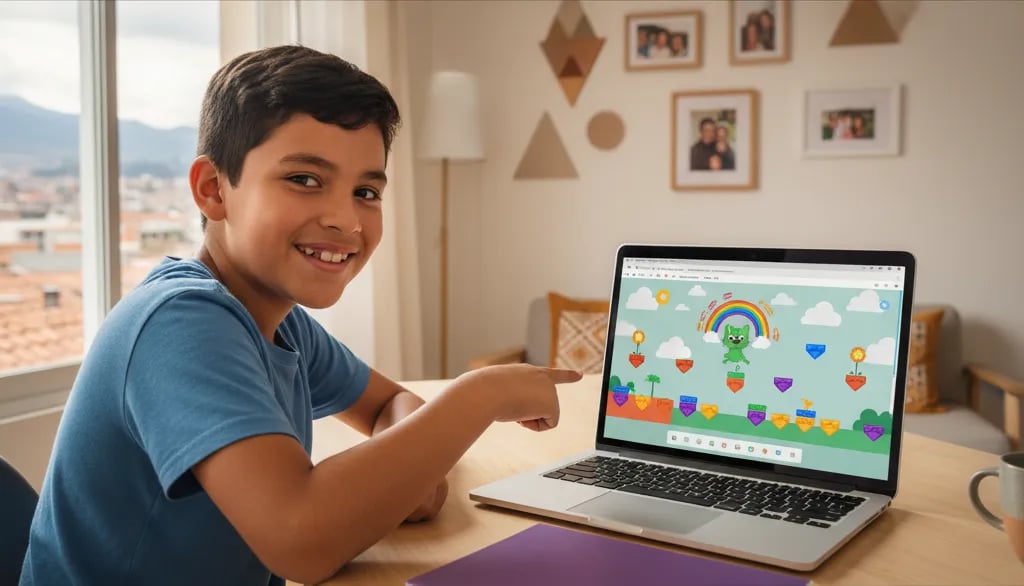
1. Abre scratch.mit.edu y haz clic en Crear
No se necesita cuenta para empezar a construir. La cuenta solo hace falta para guardar el proyecto en línea o compartirlo después.
2. Elige un sprite y un fondo, no empieces con un lienzo vacío
Haz clic en el icono del gato en la esquina inferior derecha para elegir un personaje (sprite) de la galería, y en el icono de paisaje para elegir un fondo. Para el primer juego, usa un personaje existente: dibujar tu propio sprite o subir un dibujo puede venir después.
3. Mueve el personaje con las flechas
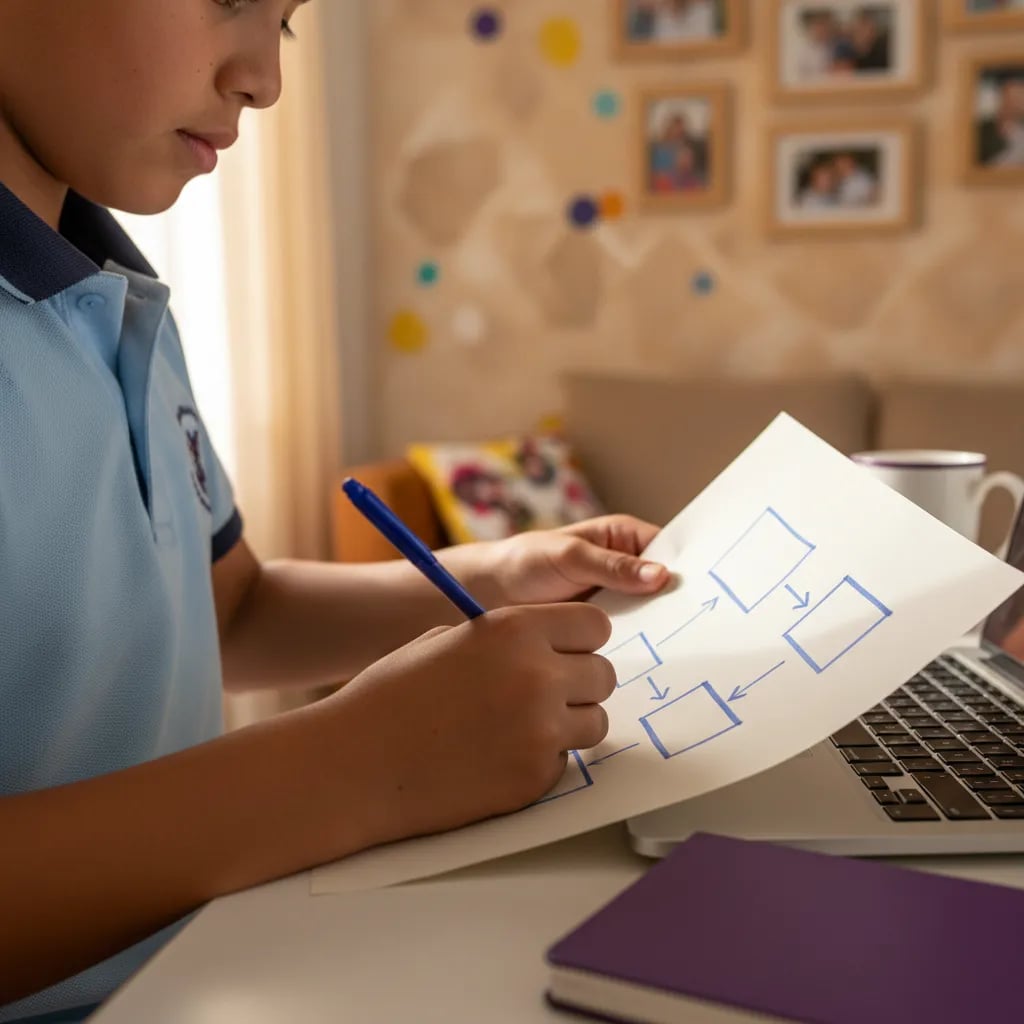
Arma los bloques: "al presionar bandera verde" → "ir a x: 0 y: 0" (así siempre empieza en el centro) → "por siempre" → "si se presiona la tecla flecha derecha, entonces cambiar x por 10". Repite con la flecha izquierda usando -10. Si quieres que mire hacia donde camina, agrega "apuntar en dirección 90" a la derecha y "apuntar en dirección -90" a la izquierda. Armar instrucciones así, encajando piezas en vez de escribir código, es la programación por bloques.
4. Agrega algo para atrapar o evitar
Agrega un segundo sprite: una fruta, una moneda o un enemigo. Usa el bloque "tocando [sprite]" de la categoría Sensores para detectar cuándo se chocan. Para un enemigo que se mueve solo, basta con "por siempre" → "mover 5 pasos" → "rebotar si toca un borde".
5. Agrega un puntaje
Haz clic en "Crear una Variable" en la categoría Variables y nómbrala "Puntaje". Al presionar la bandera verde, fija Puntaje en 0; después agrega "cambiar Puntaje por 1" cada vez que el personaje toque el objeto. Para que el juego se ponga más difícil, sube la velocidad del enemigo cuando el puntaje llegue a 10.
6. Dale vida y compártelo
Un toque final que cambia mucho: "siguiente disfraz" + "esperar 0.2 segundos" dentro de un "por siempre" hace que el personaje parezca caminar, y un sonido al atrapar la moneda se agrega desde la pestaña Sonidos. Después haz clic en "Compartir" en la esquina superior derecha (necesita cuenta gratuita). El juego obtiene al instante un enlace para enviar a los amigos.
5 juegos fáciles y rápidos para hacer en Scratch
Cada uno se arma en menos de una hora con los mismos bloques de los seis pasos: movimiento, "tocando", variables y "por siempre".
| Juego | Idea | Bloques clave | Edad sugerida |
|---|
| Atrapa la fruta | Una fruta cae desde arriba y el personaje la atrapa | "ir a x: (número al azar entre -200 y 200) y: 180", "cambiar y por -5" | 7 a 9 años |
| Laberinto | El personaje recorre un laberinto dibujado en el fondo | "¿tocando el color...?" y volver al inicio con "ir a x: y:" | 7 a 9 años |
| Esquiva al enemigo | Un enemigo rebota por la pantalla y no hay que tocarlo | "rebotar si toca un borde", "detener todos" | 8 a 10 años |
| Preguntas y respuestas | Un quiz que suma puntos por cada acierto | "preguntar y esperar", "si respuesta = ... entonces" | 8 a 11 años |
| Salto con gravedad | El personaje cae y salta con la barra espaciadora | variable "velocidad", "cambiar y por velocidad", "cambiar velocidad por -1" | 10 a 12 años |
El último es el más difícil porque usa una variable que cambia en cada vuelta del bucle, la misma idea que hay detrás de la gravedad en juegos como Flappy Bird. Conviene dejarlo para cuando los otros cuatro ya salgan solos.
¿Se puede jugar en el celular o usar dibujos propios?
El juego se abre en el navegador del celular con su enlace, pero si se controla con las flechas del teclado, en una pantalla táctil sin teclado no se podrá manejar. Por eso, si la idea es que la familia lo juegue en el teléfono, conviene usar clics sobre los sprites en lugar de teclas.
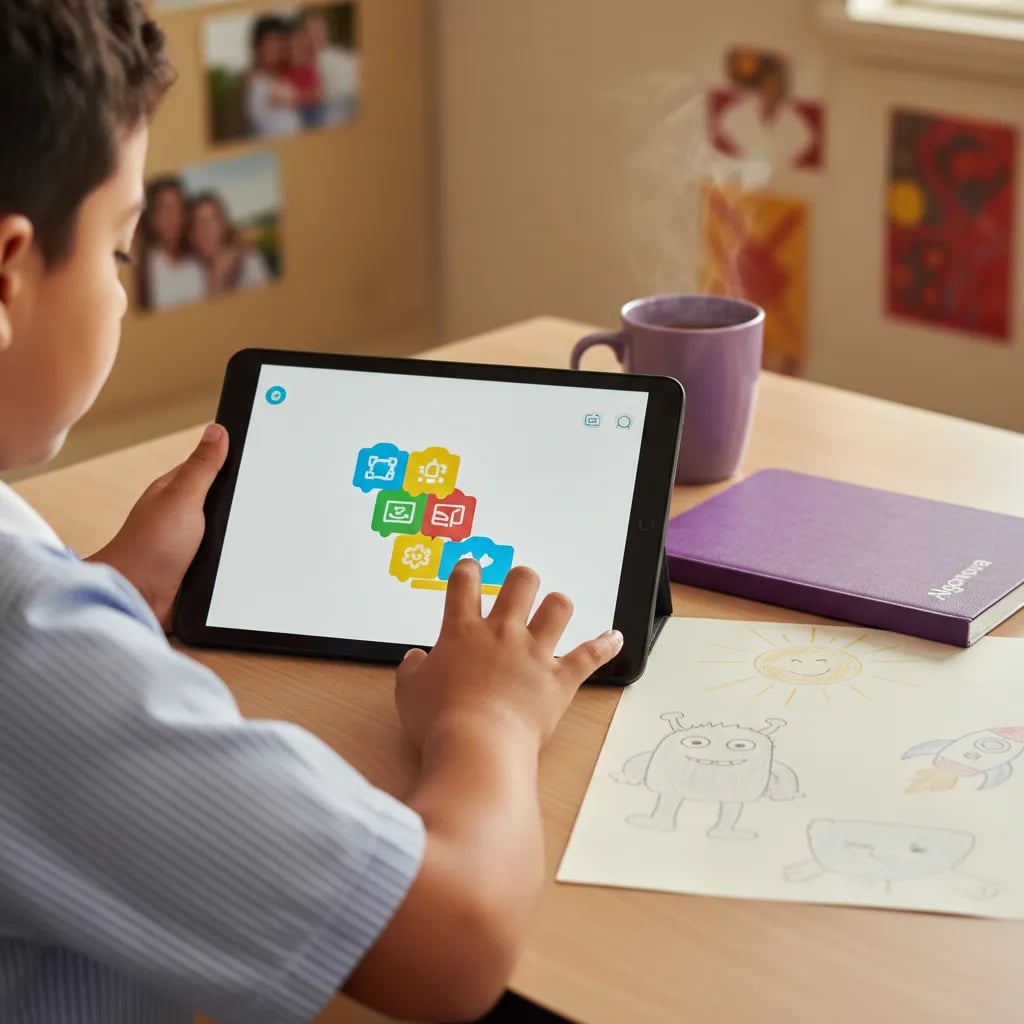
Dibujos y sonidos propios sí se pueden: en el menú del sprite están las opciones de pintar o subir una imagen, y en la pestaña Sonidos se puede grabar la voz con el micrófono. A muchos niños les engancha más el juego cuando el personaje es un dibujo suyo.