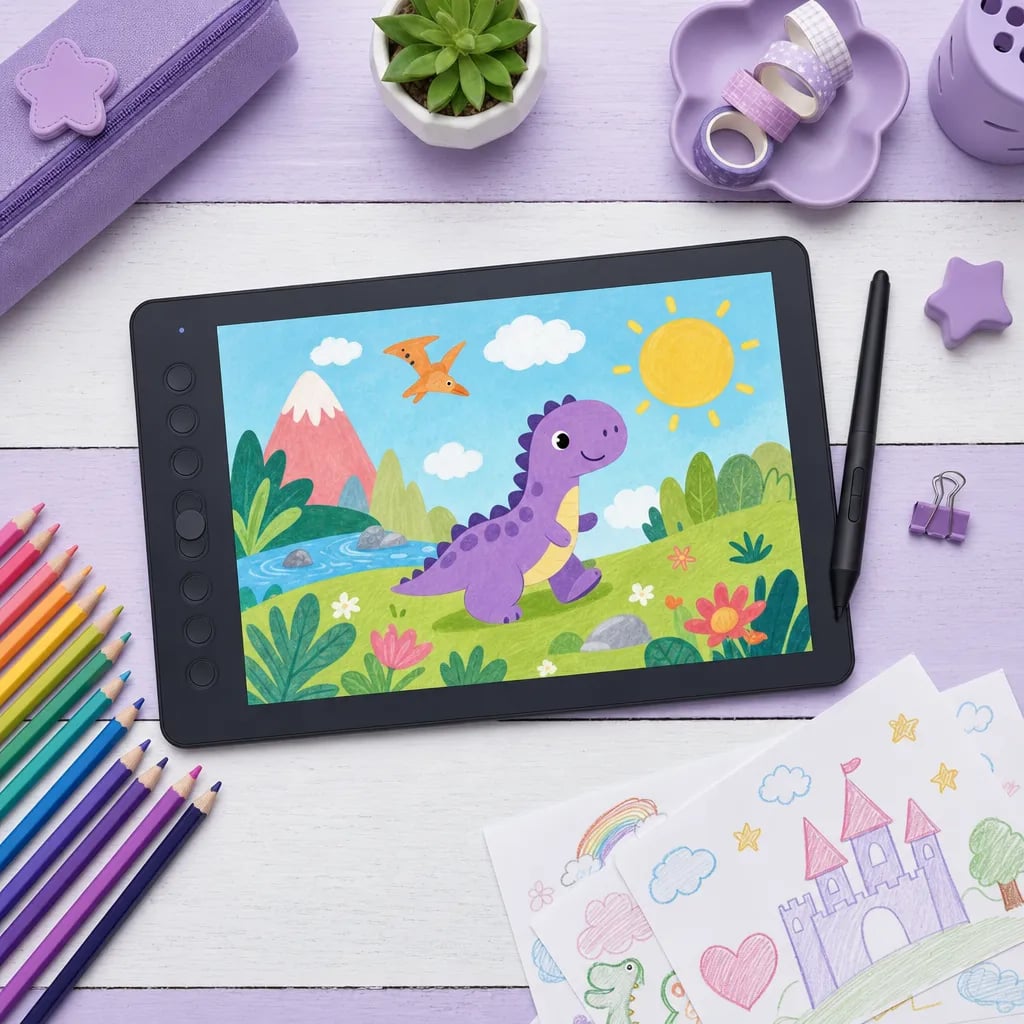
Cara Membuat Komik Sederhana untuk Anak SD: dari Kertas sampai Komik Digital
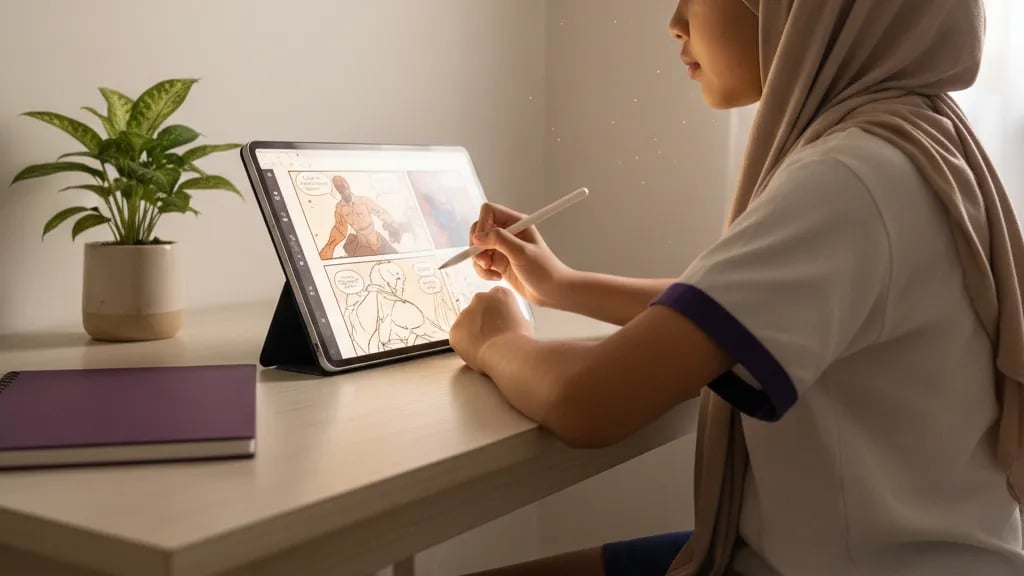
Belajar Desain8 menit
Belajar Desain

Salsabila Maharani
Tim Kurikulum Desain Algonova
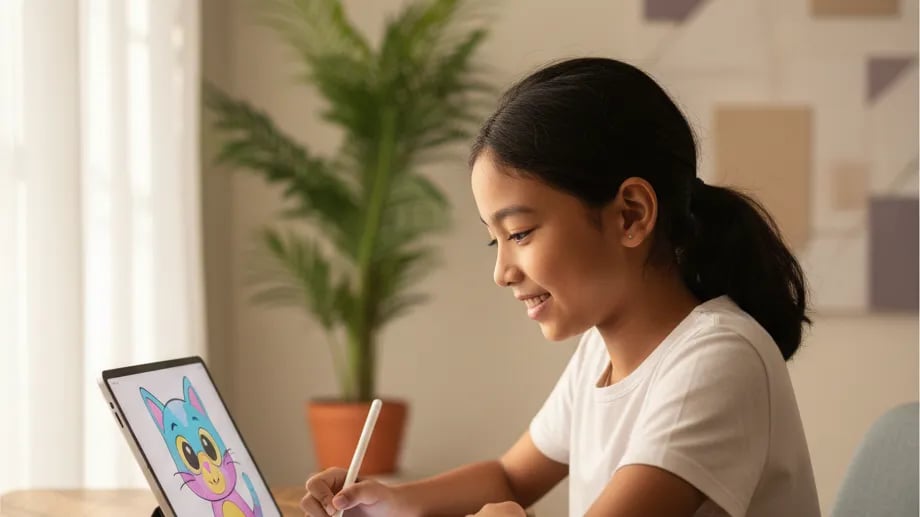
Aplikasi menggambar anak yang gratis dan aman ada untuk setiap perangkat: Tux Paint untuk usia 3 sampai 12 tahun di laptop atau tablet Android, ibisPaint X dan Sketchbook di HP atau tablet, serta Krita dan GIMP di laptop. Untuk anak SD usia 6 sampai 12 tahun, pilih aplikasi sesuai perangkat yang sudah ada di rumah, baru lihat fiturnya. Ketujuh aplikasi utama di daftar ini bisa dipakai tanpa membayar.
Algonova adalah sekolah coding, matematika, dan desain online dengan lebih dari 1.000.000 siswa di 97 negara. Di program desain, anak usia 8 sampai 15 tahun belajar memakai GIMP, Inkscape, Tinkercad, dan Wick Editor, semuanya gratis.
Ada tujuh aplikasi gratis yang paling masuk akal untuk anak, ditambah satu aplikasi berbayar sebagai pembanding. Kolom "saran usia" adalah saran kami, sedangkan rating toko aplikasi ditulis di catatan.
| Aplikasi | Perangkat | Biaya | Saran usia | Catatan untuk orang tua |
|---|---|---|---|---|
| Tux Paint | Windows, macOS, Linux, tablet Android, Chromebook | Gratis, tanpa iklan | 3 sampai 12 tahun | Dibuat khusus untuk anak, ada stempel dan efek suara |
| ibisPaint X | HP dan tablet Android, iPhone, iPad | Gratis dengan iklan | 8 tahun ke atas | Banyak kuas, layer, dan fitur animasi; ada pembelian dalam aplikasi |
| Sketchbook | HP dan tablet Android, iPhone, iPad | Gratis | 8 tahun ke atas | Tampilan bersih, tanpa iklan menurut Google Play; ada pembelian dalam aplikasi |
| Krita | Windows, macOS, Linux, tablet Android, Chromebook | Gratis, open source | 10 tahun ke atas | Versi Android masih beta dan belum tersedia untuk HP |
| GIMP | Windows, macOS, Linux | Gratis, open source | 10 tahun ke atas | Kuat untuk menggambar dan mengolah foto |
| Inkscape | Windows, macOS, Linux | Gratis, open source | 12 tahun ke atas | Untuk gambar vektor, logo, dan poster |
| MediBang Paint | HP dan tablet, komputer | Gratis dengan iklan | 12 tahun ke atas | Rating Google Play 12+, punya alat panel komik |
| Procreate | Hanya iPad | Rp 195.000 sekali bayar | 10 tahun ke atas | Tanpa langganan, versi iPhone bernama Procreate Pocket |
Informasi platform diambil dari situs resmi Tux Paint dan Krita, sedangkan harga dan rating dari Google Play serta App Store Indonesia per Oktober 2026. Aplikasi bisa mengubah harga atau fitur, jadi cek lagi halaman tokonya sebelum memasang.
Untuk HP dan tablet, mulai dari ibisPaint X atau Sketchbook; keduanya gratis dan berjalan di Android maupun iOS.
ibisPaint X cocok untuk anak yang sudah suka menggambar karakter. Menurut deskripsinya di Google Play, aplikasi ini punya lebih dari 130.000 kuas, layer, screentone, dan animasi frame demi frame. Kekurangannya ada di iklan dan tawaran pembelian dalam aplikasi, jadi sebaiknya orang tua yang memasang dan mengatur ponselnya.
Sketchbook lebih tenang. Tampilannya sederhana dan halaman Google Play-nya tidak mencantumkan iklan, sehingga anak tidak terganggu saat menggambar. Kalau anak memakai tablet Android atau Chromebook, Krita dan Tux Paint juga bisa dipasang dari Google Play.
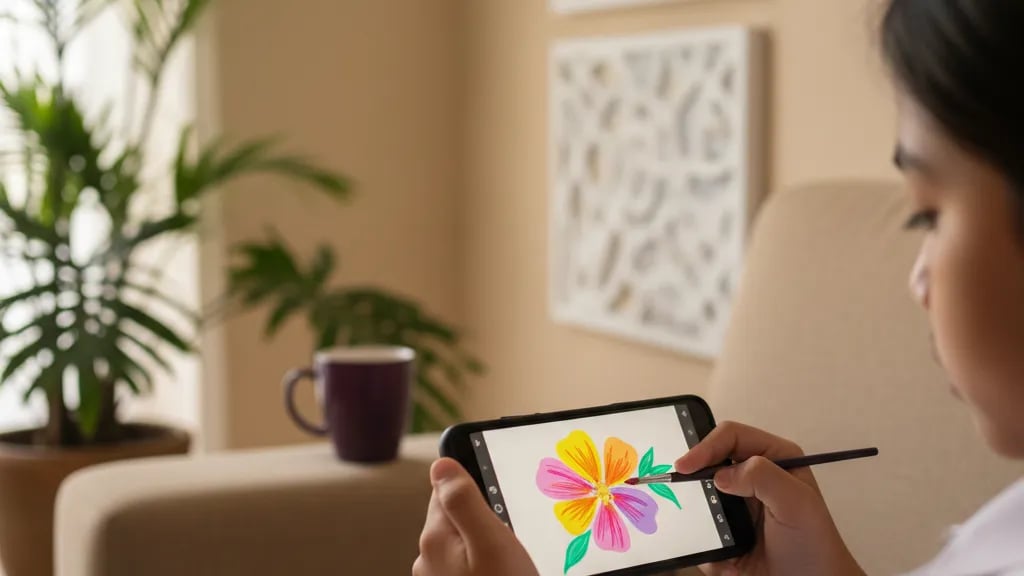
Soal aplikasi menggambar di HP gratis: layar 6 inci cukup untuk sketsa cepat dan mewarnai, tetapi melelahkan untuk gambar yang detail. Jari juga kurang presisi dibanding stylus. Untuk aplikasi menggambar di tablet, tablet 10 inci dengan stylus murah sudah terasa jauh lebih nyaman, dan anak bisa menggambar lebih lama tanpa pegal.
Pengguna iPad punya pilihan Procreate seharga Rp 195.000, dibayar sekali tanpa langganan. Tetapi aplikasi gratis di atas sudah cukup untuk tahun pertama, jadi tidak perlu terburu-buru membeli.
Satu hal yang sering terlewat: MediBang Paint memiliki rating 12+ di Google Play Indonesia. Untuk anak di bawah 12 tahun, pilih ibisPaint X atau Sketchbook.
Di laptop, Tux Paint paling pas untuk anak TK sampai kelas 3 SD, sedangkan Krita dan GIMP cocok untuk anak 10 tahun ke atas yang mulai serius.
Tux Paint dirancang untuk anak 3 sampai 12 tahun dan bebas iklan. Tombolnya besar, ada stempel, efek, dan suara, jadi anak kecil bisa langsung mencoba tanpa diajari. Aplikasi ini berjalan mulai dari Windows 8, sehingga laptop keluarga yang sudah berumur tetap terpakai. Itu jawaban singkat untuk orang tua yang mencari aplikasi menggambar di laptop gratis tanpa perlu membeli perangkat baru.
Untuk anak yang lebih besar, Krita adalah aplikasi melukis digital lengkap dengan kuas, layer, dan stabilizer garis. GIMP lebih serbaguna karena bisa dipakai menggambar sekaligus mengedit foto, dan Inkscape dipakai untuk gambar vektor seperti logo atau poster. Kalau anak ingin gambarnya bergerak, Wick Editor bisa dibuka langsung di browser untuk membuat animasi pendek.
Mouse sudah cukup untuk mulai. Tablet gambar (pen tablet) membantu, tetapi tidak wajib di awal. Kebutuhan spesifikasi laptop untuk desain grafis kami bahas di panduan laptop untuk coding anak SD, dan contoh karya anak usia 8 sampai 11 tahun ada di halaman kursus menggambar digital untuk anak SD.
Aplikasi gratis sudah lebih dari cukup untuk tahun pertama. Yang membuat anak bertahan adalah satu karya selesai yang bisa ia tunjukkan ke keluarga.
Maya Putri, Spesialis Pendidikan Anak
Semakin muda anak, semakin sedikit tombol yang ia butuhkan; fitur layer dan kuas khusus baru berguna sekitar usia 10 tahun.
| Usia | Aplikasi yang cocok | Fokus latihan |
|---|---|---|
| 4 sampai 6 tahun | Tux Paint | Bentuk, warna, stempel, menggambar sambil bermain |
| 7 sampai 9 tahun | Tux Paint, Sketchbook, ibisPaint X | Garis, mewarnai rapi, karakter sederhana |
| 10 sampai 12 tahun | ibisPaint X, Krita, GIMP | Layer, bayangan, komik pendek, animasi sederhana |
| 12 tahun ke atas | Krita, Inkscape, MediBang Paint | Ilustrasi, desain poster, logo, panel komik |
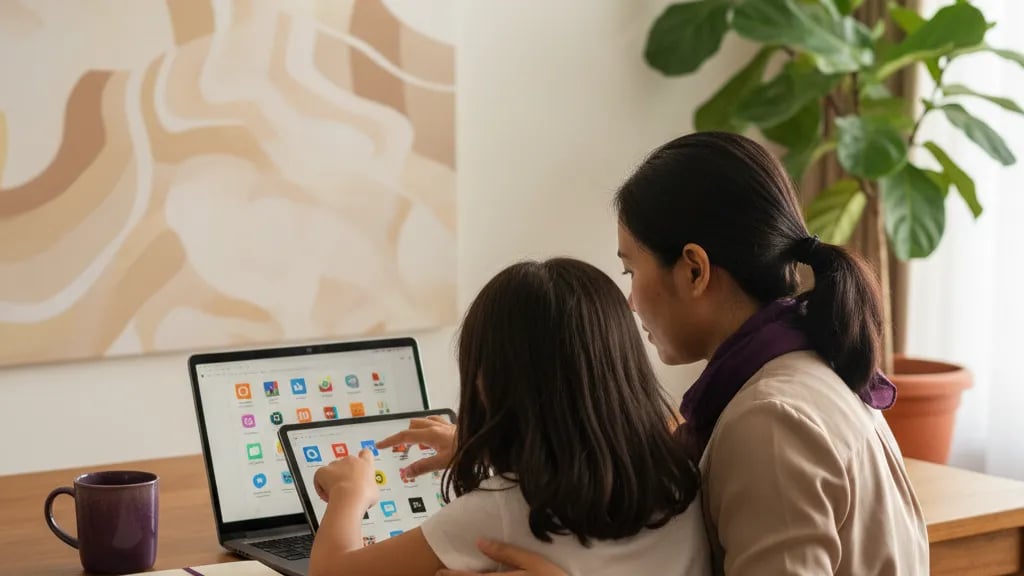
Kebiasaan aman lainnya, seperti tidak membagikan karya dengan nama lengkap, dibahas di literasi digital untuk anak.
Anak 7 tahun tidak butuh seratus kuas. Ia butuh tombol yang mudah ditemukan dan orang dewasa yang mau melihat hasil gambarnya.
Maya Putri, Spesialis Pendidikan Anak
Aplikasi memberi alat, tetapi tidak mengajarkan komposisi, warna, dan cara membangun karakter; di situlah anak butuh latihan terarah.
Banyak anak berhenti setelah dua minggu karena hasilnya tidak seperti gambar yang mereka lihat di internet. Biasanya bukan aplikasinya yang salah. Anak belum tahu cara memakai layer, memilih palet warna, atau menyusun gambar supaya enak dilihat. Latihan 20 sampai 30 menit, dua atau tiga kali seminggu, dengan satu tujuan kecil tiap kali, jauh lebih berguna daripada mencoba sepuluh aplikasi. Simpan hasil tiap latihan dalam satu folder, supaya anak bisa melihat sendiri kemajuannya setelah sebulan.
Ide latihan yang bisa langsung dicoba: gambar ulang tokoh favorit dengan tiga layer (sketsa, garis, warna), buat poster kegiatan sekolah, atau ubah gambar menjadi komik sederhana empat kotak. Anak yang suka gambar bergerak bisa lanjut ke animasi di Scratch.
Kalau ingin memilih kelas, baca panduan memilih kursus menggambar anak dan rincian biaya kursus desain grafis anak. Urutan belajar dari menggambar sampai portofolio ada di jalur desainer digital untuk anak.
Ingin melihat anak membuat karya digital pertamanya? Coba kelas desain grafis anak lewat master class gratis 60 menit.
Untuk HP, ibisPaint X dan Sketchbook adalah dua pilihan gratis yang paling sering cocok untuk anak mulai usia 8 tahun. Keduanya berjalan di Android dan iOS. ibisPaint X punya banyak kuas, layer, dan fitur animasi, tetapi menampilkan iklan dan menawarkan pembelian dalam aplikasi. Sketchbook tampil lebih bersih dan halaman Google Play-nya tidak mencantumkan iklan, jadi anak lebih fokus. Layar HP cukup untuk sketsa cepat dan mewarnai, tetapi melelahkan untuk gambar yang detail. Kalau anak sering menggambar lebih dari 20 menit, tablet dengan stylus murah terasa jauh lebih nyaman. Sebaiknya orang tua yang memasang aplikasinya dan memasang kata sandi untuk pembelian di toko aplikasi, supaya anak tidak membeli fitur berbayar tanpa sengaja. Mulailah dengan satu aplikasi dulu selama dua sampai empat minggu sebelum mencoba yang lain. Kalau anak sudah bosan dengan satu aplikasi, ganti ke yang kedua, bukan langsung ke yang paling rumit. Cara itu menjaga minat anak tanpa membuat orang tua mengeluarkan uang.
Tux Paint, Krita, GIMP, dan Inkscape adalah aplikasi menggambar gratis untuk laptop Windows, macOS, atau Linux, dan semuanya tidak perlu langganan. Tux Paint paling cocok untuk anak 3 sampai 12 tahun karena tombolnya besar, ada stempel dan suara, dan tanpa iklan. Krita adalah aplikasi melukis digital dengan kuas, layer, dan stabilizer garis untuk anak 10 tahun ke atas. GIMP bisa menggambar sekaligus mengedit foto, sedangkan Inkscape khusus untuk gambar vektor seperti logo dan poster. Keempatnya bersifat open source, artinya kode programnya terbuka dan aplikasinya bebas diunduh dari situs resminya. Tux Paint berjalan mulai dari Windows 8, jadi laptop keluarga yang sudah berumur masih bisa dipakai. Unduh hanya dari situs resmi masing-masing supaya terhindar dari versi palsu yang berisi iklan atau program berbahaya. Kalau laptop di rumah dipakai bergantian, buat satu akun pengguna khusus anak supaya file gambarnya tersimpan rapi di satu folder. Anak jadi mudah menemukan karyanya dan orang tua mudah melihat kemajuannya.
Di tablet, Sketchbook dan ibisPaint X cocok untuk anak 8 tahun ke atas, sedangkan Tux Paint dan Krita juga bisa dipasang di tablet Android dan Chromebook. Tux Paint cocok untuk anak yang lebih kecil karena dibuat khusus untuk usia 3 sampai 12 tahun. Krita versi Android masih beta dan ditujukan untuk tablet dan Chromebook, bukan HP, jadi mungkin masih ada fitur yang belum stabil. Pengguna iPad punya tambahan pilihan Procreate seharga Rp 195.000 sekali bayar, tanpa langganan. Aplikasi gratis di atas sudah cukup untuk tahun pertama, sehingga pembelian Procreate bisa menunggu sampai anak benar-benar rutin menggambar. Stylus murah biasanya sudah cukup untuk mulai, dan layar 10 inci terasa jauh lebih lega dibanding layar HP untuk gambar yang detail. Jangan lupa mengecek ruang penyimpanan tablet sebelum memasang beberapa aplikasi sekaligus, karena aplikasi melukis dan file gambar berukuran besar cepat memenuhi memori. Beri anak satu aplikasi utama dulu.
Anak bisa mulai menggambar digital sejak usia 3 sampai 4 tahun dengan aplikasi sederhana seperti Tux Paint, selama ada pendamping dan waktunya dibatasi. Untuk usia 4 sampai 6 tahun fokusnya bentuk, warna, dan stempel sambil bermain. Usia 7 sampai 9 tahun bisa mencoba Sketchbook atau ibisPaint X untuk garis dan karakter sederhana. Fitur layer dan kuas khusus baru terasa berguna sekitar usia 10 tahun, saat anak mulai ingin membuat komik pendek atau animasi sederhana. Anak 12 tahun ke atas biasanya siap dengan Krita, Inkscape, atau MediBang Paint untuk ilustrasi dan desain poster. Semakin muda anak, semakin sedikit tombol yang ia butuhkan, jadi jangan memberi aplikasi yang terlalu rumit hanya karena fiturnya banyak. Sesi 20 sampai 30 menit sudah cukup untuk anak SD. Kalau ragu memilih, tanyakan pada diri sendiri apa yang paling ingin dibuat anak: mewarnai, menggambar karakter, atau membuat poster. Jawabannya membantu menentukan aplikasi yang paling pas untuk usianya saat ini.
Tux Paint bebas iklan, sedangkan ibisPaint X dan MediBang Paint menampilkan iklan, jadi tingkat keamanan tiap aplikasi berbeda. Sketchbook tidak mencantumkan iklan di halaman Google Play, tetapi tetap punya pembelian dalam aplikasi. Langkah paling sederhana adalah memasang kata sandi untuk pembelian di Google Play atau App Store sebelum menyerahkan perangkat ke anak. Kalau anak memakai aplikasi beriklan, matikan koneksi internet saat ia menggambar. Pilih juga aplikasi sesuai rating usianya: MediBang Paint berating 12+ di Google Play Indonesia, jadi sebaiknya tidak dipakai anak di bawah 12 tahun. Biasakan anak tidak membagikan karya dengan nama lengkap dan jangan mengunggah ke komunitas terbuka tanpa sepengetahuan orang tua. Cek ulang halaman toko aplikasi secara berkala karena iklan dan harga bisa berubah. Dampingi anak minimal pada minggu pertama agar orang tua tahu fitur mana yang aktif. Cara ini lebih efektif daripada hanya memberi aturan lisan tanpa melihat langsung isi aplikasinya.
Tidak wajib; mouse atau jari sudah cukup untuk mulai, dan stylus atau tablet gambar baru membantu setelah anak rutin menggambar. Di laptop, mouse cukup untuk Tux Paint, Krita, atau GIMP pada tahap awal. Di HP, jari kurang presisi untuk gambar yang detail, sehingga stylus murah memberi hasil yang lebih rapi. Tablet gambar (pen tablet) membantu mengontrol garis, tetapi tidak perlu dibeli di awal. Lebih baik tunggu sampai anak menggambar rutin selama satu atau dua bulan, lalu tentukan apakah perlu perangkat tambahan. Banyak anak berhenti bukan karena alatnya kurang, melainkan karena belum tahu cara memakai layer dan memilih warna. Karena itu, latihan kecil yang teratur biasanya lebih berguna daripada menambah perlengkapan. Kalau anak sudah rutin menggambar dan ingin mencoba perangkat tambahan, cobalah meminjam stylus dulu sebelum membeli. Dengan begitu orang tua bisa melihat apakah anak benar-benar menggunakannya.
Menurut ketentuan penggunaan Canva, anak di bawah 13 tahun hanya boleh memakai Canva lewat Canva Education, bukan akun biasa. Jadi untuk anak SD, orang tua perlu memastikan akunnya dibuat lewat jalur sekolah atau guru, bukan dibuat sendiri. Canva lebih cocok untuk membuat poster atau desain sederhana daripada menggambar bebas. Untuk menggambar bebas dengan layer dan kuas, aplikasi seperti Tux Paint, Sketchbook, ibisPaint X, atau Krita lebih pas. Ketentuan bisa berubah, jadi baca ulang syarat resminya sebelum membuatkan akun untuk anak. Kalau ingin memahami apa itu Canva dan fiturnya, kamus Algonova menjelaskannya dengan bahasa sederhana. Pilih alat sesuai tujuan anak: bermain warna, membuat poster, atau belajar melukis digital. Untuk anak yang ingin membuat poster atau kartu ucapan, Canva bisa jadi pelengkap, sementara untuk belajar menggambar bebas tetap pilih aplikasi khusus menggambar yang memang dirancang untuk itu.
Latihan 20 sampai 30 menit, dua atau tiga kali seminggu, dengan satu tujuan kecil tiap sesi, sudah cukup untuk melihat kemajuan dalam beberapa minggu. Banyak anak berhenti setelah dua minggu karena hasilnya tidak seperti gambar yang mereka lihat di internet. Biasanya bukan aplikasinya yang salah, melainkan anak belum tahu cara memakai layer, memilih palet warna, atau menyusun gambar. Ide latihan yang bisa dicoba: gambar ulang tokoh favorit dengan tiga layer (sketsa, garis, warna), buat poster kegiatan sekolah, atau ubah gambar menjadi komik empat kotak. Orang dewasa yang mau melihat hasil gambar anak membuat anak bertahan lebih lama. Kalau kemajuan terasa lambat, kelas dengan mentor dapat membantu mengajarkan komposisi dan warna secara bertahap. Ajak anak memilih satu gambar terbaik tiap minggu dan menunjukkannya ke keluarga. Kebiasaan kecil ini memberi alasan untuk terus berlatih dan membuat kemajuannya terlihat jelas.

Algonova worldwide
Kontak
Whatsapp: +62 21 50996971
Email: info@algonova.id
Alamat
Coworking Area, Gedung IT 6 Lantai Dasar, Nongsa Digital Park, Jalan Hang Lekiu, Kelurahan Sambau, Kecamatan Nongsa, Batam, Indonesia Direktorat Jenderal Perlindungan Konsumen dan Tertib Niaga – Kementerian Perdagangan Republik Indonesia. Whatsapp Ditjen PKTN: 0853-1111-1010